<aside> <img src="https://s3-us-west-2.amazonaws.com/secure.notion-static.com/c4368071-f6a3-4899-8dea-c9c7a1e03987/Notion_по-русски_лого.png" alt="https://s3-us-west-2.amazonaws.com/secure.notion-static.com/c4368071-f6a3-4899-8dea-c9c7a1e03987/Notion_по-русски_лого.png" width="40px" /> Привет👋🏻! Это перевод официальной статьи Notion для подписчиков телеграм-канала “Notion по-русски”. Подписывайтесь!)
Заказать архитектуру пространства Notion для компании, проекта или личных целей:
</aside>
<aside>
**Работа в Notion без интернета — Всё, что вам нужно знать
Благодаря функции офлайн-режима в Notion, ваши самые важные страницы остаются доступными для просмотра и редактирования — интернет не требуется. Летите ли вы в самолете, передвигаетесь по зонам с плохим сигналом или работаете в кафе с нестабильным Wi‑Fi — ваши проекты всегда под рукой, позволяя оставаться продуктивными где бы вы ни находились.**
Время чтения: 5 минут
Записывайте свои идеи в Notion в любое время — даже без подключения к сети!
В этом руководстве
Случалось ли вам погружаться в работу, только чтобы обнаружить, что вы не в сети? Возможно, вы в полете, вне зоны доступа или застряли в мертвой зоне именно тогда, когда вас посетило вдохновение.
С офлайн-режимом Notion вы можете поддерживать рабочий процесс без перерывов, защищать свой контент и иметь доступ к работе из любого места без необходимости в сигнале. Потому что даже если интернет пропадает, ваша продуктивность не должна останавливаться.
В этом руководстве мы рассмотрим:
Все пользователи Notion могут просматривать, редактировать и создавать страницы офлайн на настольных или мобильных приложениях. Любой может скачать отдельные страницы, которые нужны для работы офлайн. На тарифах Plus, Business и Enterprise Notion также автоматически скачивает ваши недавние и избранные страницы, чтобы они были доступны, когда они вам понадобятся.
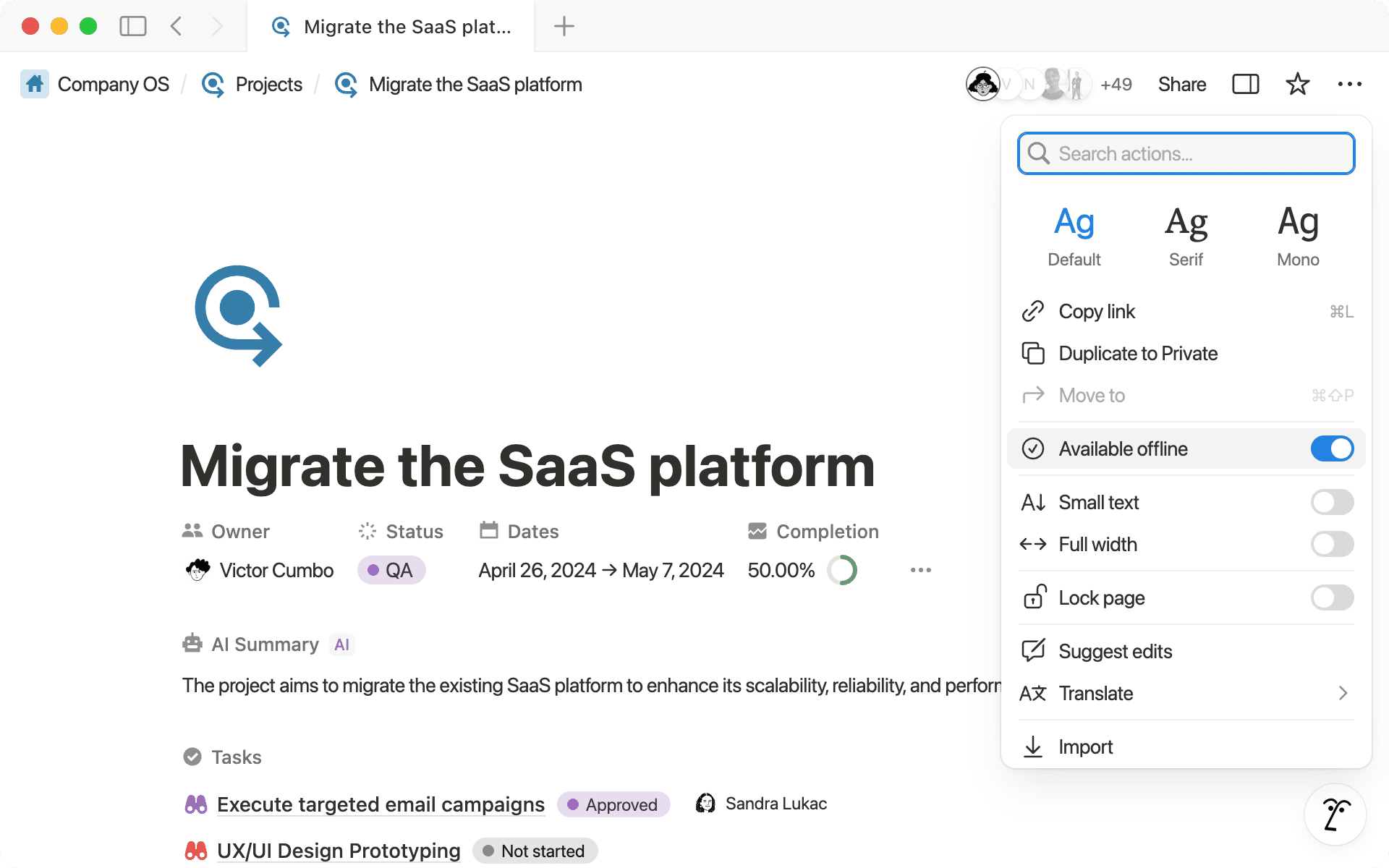
Чтобы начать, откройте любую страницу, нажмите на меню в правом верхнем углу и включите Доступно офлайн. Вы увидите индикатор прогресса во время загрузки страницы.
Откройте любую страницу, нажмите на меню ••• в правом верхнем углу и включите Доступно офлайн, чтобы начать.
Любые изменения, внесенные в офлайн-режиме, будут сохранены локально и синхронизированы автоматически при следующем подключении устройства к интернету. Чтобы увидеть, какие страницы сохранены офлайн, откройте вкладку Offline в ваших Настройках. Там вы увидите страницы, загруженные вами или Notion. Вы также можете удалить страницы из офлайн-доступа прямо с этой вкладки.
При желании вы можете отключить автоматическую загрузку в настройках.